Vos fichiers méritent une copie à part
Une panne, une erreur de manipulation ou un ordinateur qui ne démarre plus : vos photos et vos documents peuvent devenir difficiles à récupérer. Guardian vous aide à en conserver une copie sur une clé USB reconnue par Windows, sans avoir à organiser vous-même chaque dossier.
Simple
Vous choisissez ce que vous souhaitez sauvegarder ; Guardian vous guide, vérifie les fichiers copiés et vous présente un bilan. Simple à utiliser, il est aussi conçu pour copier efficacement et éviter de recopier inutilement les fichiers inchangés. Vos données restent chez vous, sans compte ni connexion Internet pour sauvegarder ou restaurer.
Intelligent
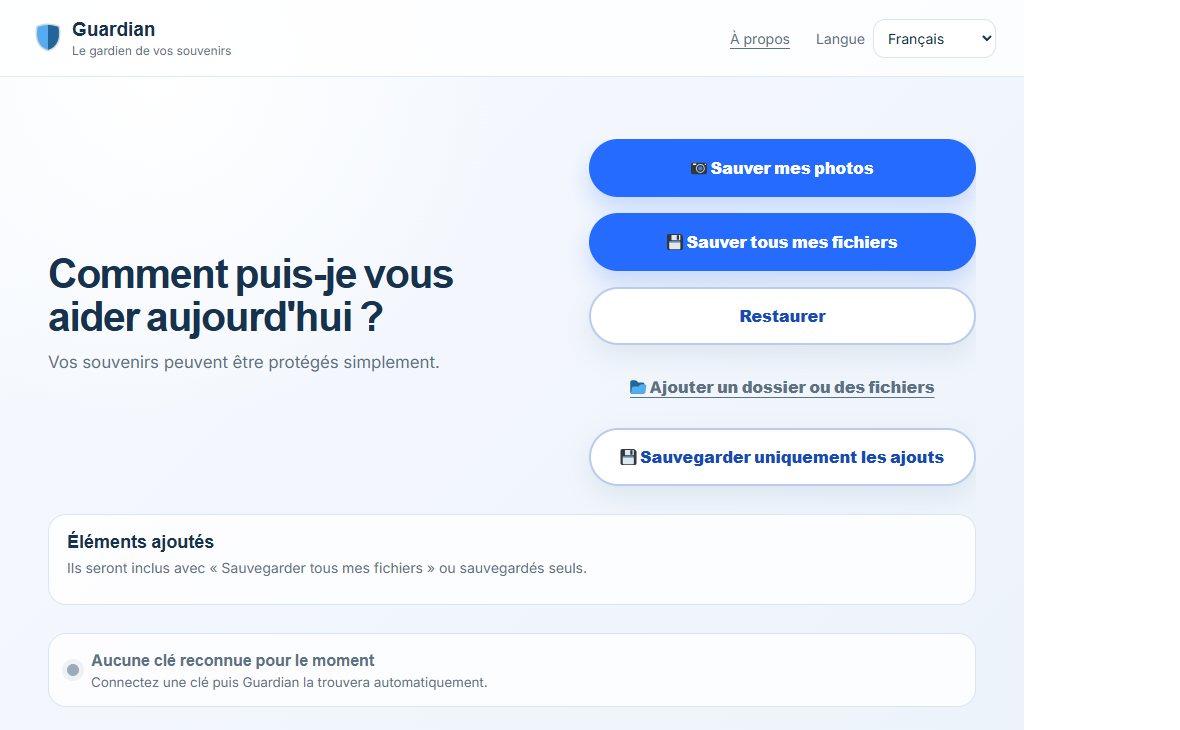
Son objectif est volontairement simple : brancher un support de stockage, cliquer sur « Sauver mes photos » ou « Sauver tous mes fichiers », puis laisser le logiciel faire le reste. En plus des dossiers habituels de l'utilisateur, Guardian recherche automatiquement d'autres documents importants à sauvegarder, même lorsqu'ils se trouvent dans des emplacements inhabituels. Cette recherche est intelligente : le logiciel évite de copier les logos, les fichiers système ou les sons de notification des applications. Il se concentre sur ce qui compte vraiment, à savoir les fichiers créés ou modifiés par l'utilisateur.
Guardian, étape par étape
Voici le parcours complet, de la première sauvegarde à la récupération de vos fichiers. Les images sont des aperçus reconstitués de l’interface avec des données fictives ; cliquez sur une image pour l’agrandir.
1. Branchez votre support et choisissez une action
Ouvrez Guardian, branchez une clé USB ou un autre support amovible reconnu par Windows, puis choisissez « Sauver mes photos » ou « Sauver tous mes fichiers ». Guardian recherche les dossiers personnels habituels, même si vous les avez déplacés sur un autre disque. Il peut aussi repérer d’autres dossiers contenant des fichiers personnels.
Vous n’avez pas besoin de préparer une arborescence ni de sélectionner chaque fichier un par un. Vous gardez néanmoins la possibilité de compléter la sélection.
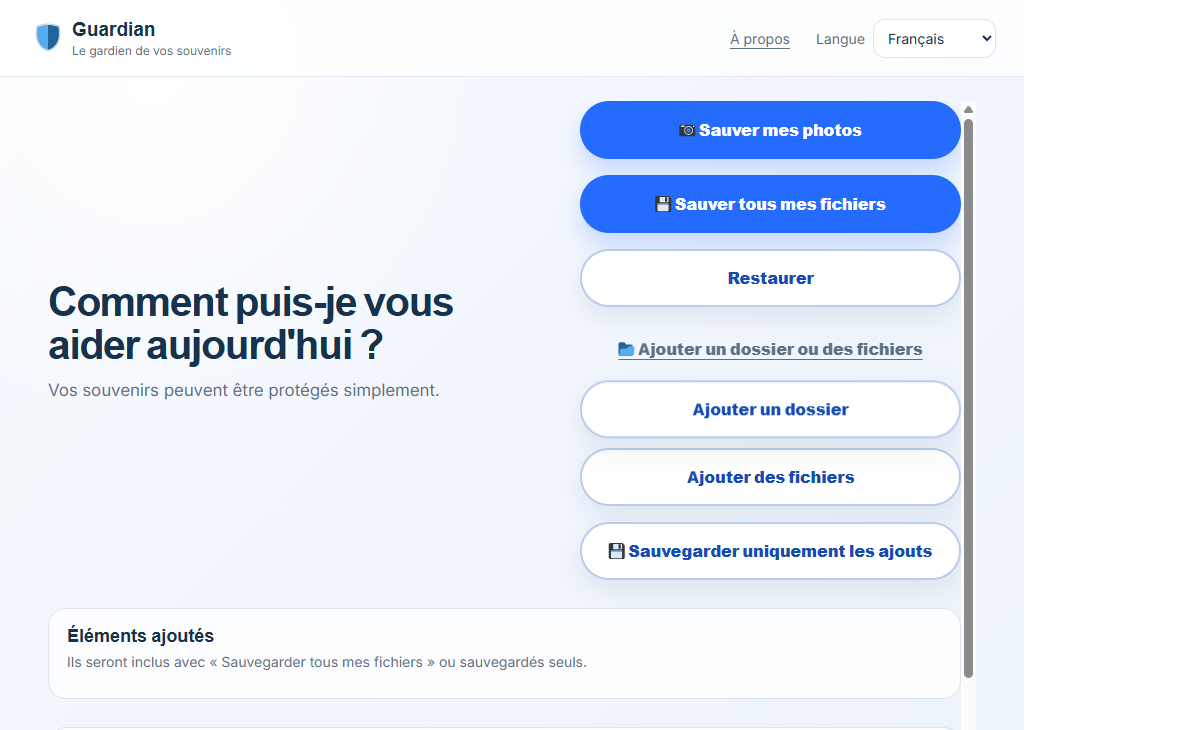
2. Ajoutez ce qui compte pour vous
Depuis l’accueil, ajoutez des dossiers ou des fichiers précis, par exemple un dossier de travail ou votre dossier Téléchargements. Ces ajouts restent mémorisés jusqu’à leur retrait : ils peuvent être inclus dans « Sauver tous mes fichiers », ou sauvegardés seuls grâce au bouton prévu à cet effet.
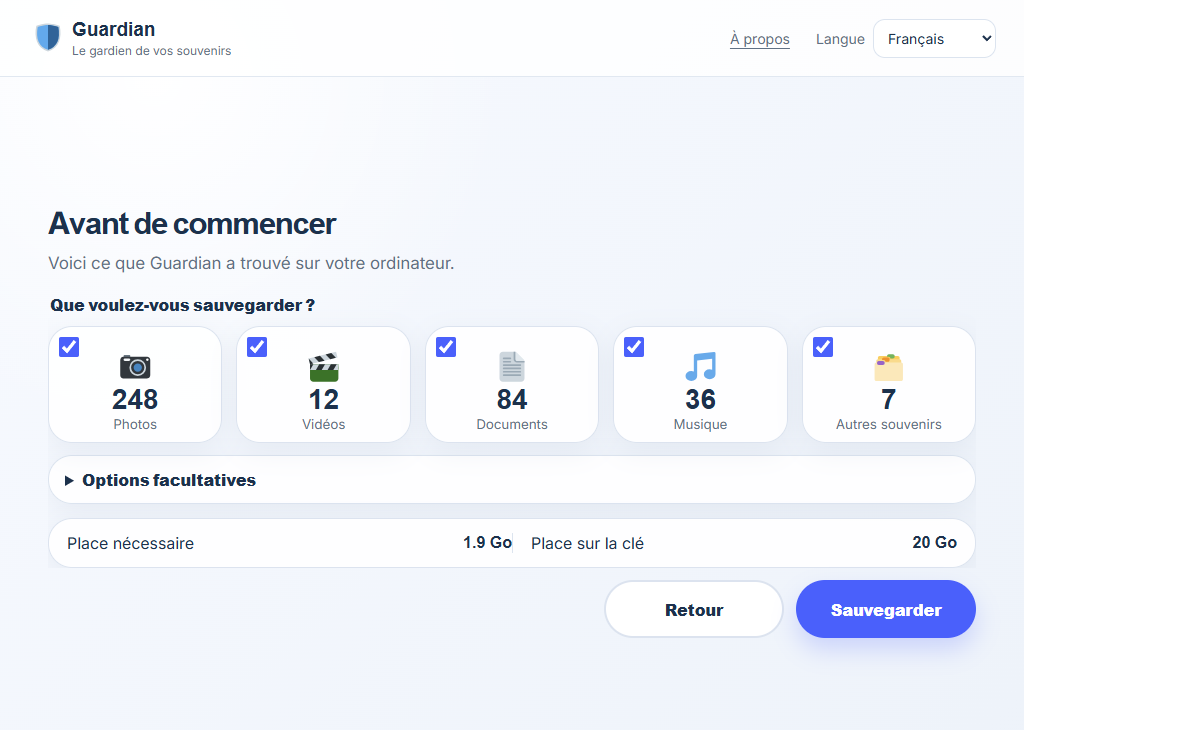
3. Vérifiez votre sélection avant la copie
Guardian présente les catégories trouvées : photos, vidéos, documents, musique et autres souvenirs. Pour une sauvegarde complète, vous pouvez décocher celles dont vous n’avez pas besoin. Il indique également la place nécessaire et celle disponible sur le support.
Les options facultatives permettent d’exclure des fichiers ou dossiers, ou de fixer une taille maximale par fichier. Elles restent facultatives : si la sélection vous convient, lancez simplement la sauvegarde.
4. Suivez la copie et consultez le bilan
La progression reste visible pendant la sauvegarde. Vous pouvez la mettre en pause ou l’annuler. Guardian vérifie les fichiers copiés et présente ensuite un bilan, notamment des fichiers déjà présents et de ceux qui n’ont pas pu être sauvegardés.
Si un fichier ne tient pas sur le support, Guardian essaie les suivants au lieu de s’arrêter à ce fichier. Le bilan signale les éléments laissés sur l’ordinateur et permet d’en consulter une liste. Attendez le message de fin avant de retirer le support.
Ce que Guardian fait pour vous
Des fichiers faciles à retrouver
La sauvegarde est organisée en dossiers sur votre support : Documents, Images, Musique, Vidéos, Bureau et autres emplacements, selon ce que vous avez choisi. Les noms et les sous-dossiers sont conservés. Vous pouvez parcourir vos fichiers dans l’Explorateur Windows, même sans lancer Guardian.
Les copies ne sont pas protégées par mot de passe : gardez votre support en lieu sûr.
Une copie efficace et vérifiée
Guardian est conçu pour copier efficacement : il laisse Windows utiliser son cache d’écriture plutôt que de forcer une synchronisation à chaque petit bloc de données. Il vérifie aussi la taille et le contenu des fichiers copiés. Avant d’indiquer que le support peut être retiré, il demande à Windows de terminer les écritures en attente ; en cas de problème, il vous le signale.
La durée dépend notamment du support, de l’ordinateur et des fichiers. Les sauvegardes suivantes peuvent être plus rapides : Guardian peut réutiliser les fichiers déjà présents et inchangés au lieu de les recopier.
Les fichiers importants d’abord
Pour une sauvegarde de tous vos fichiers, Guardian donne la priorité aux documents, puis aux photos, à la musique, aux vidéos et aux autres fichiers. Les vidéos les plus récentes passent en premier.
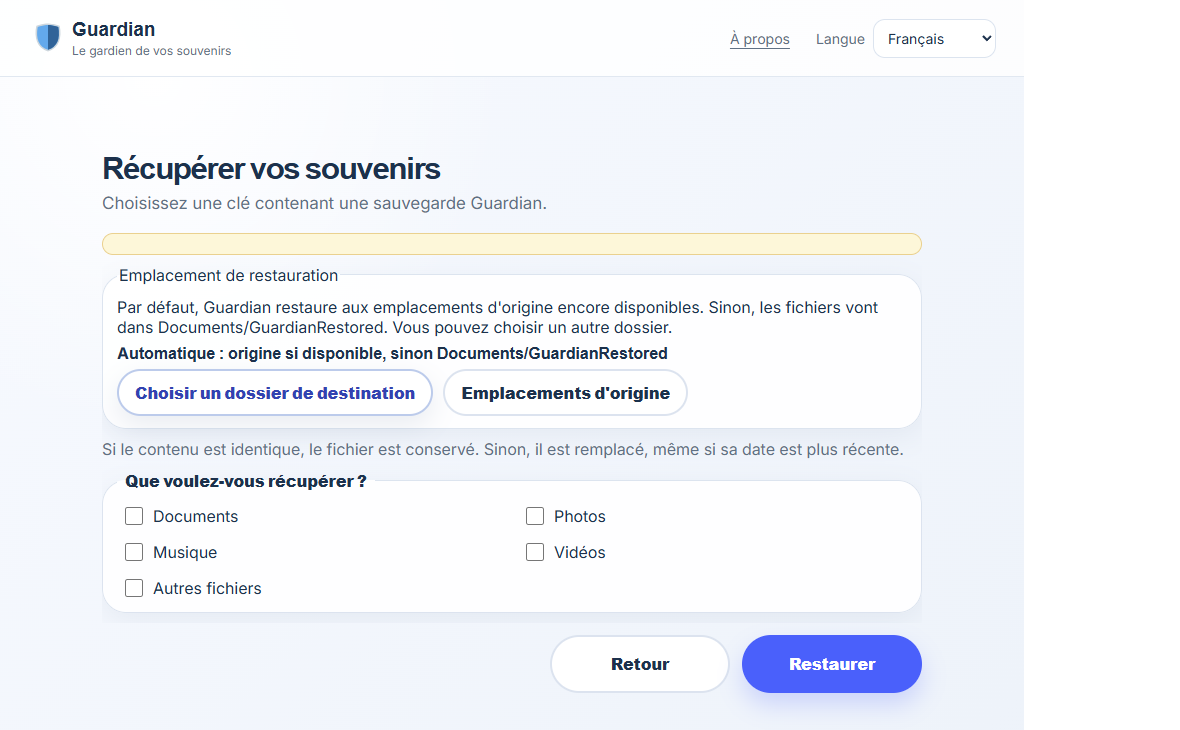
Retrouver ses souvenirs
Branchez le support contenant votre sauvegarde et choisissez « Restaurer » depuis l’accueil. Laissez toutes les catégories décochées pour tout récupérer, ou cochez seulement celles qui vous intéressent. Guardian peut remettre les fichiers à leur emplacement d’origine lorsqu’il est disponible, ou vous laisser choisir un autre dossier ; sinon, il utilise le dossier indiqué dans l’interface.
Si un fichier à la destination est différent, Guardian le remplace, même s’il est plus récent. L’interface vous le précise avant la restauration.
Deux façons d’utiliser Guardian
Sur la page de téléchargement, vous pouvez prendre les deux versions :
- La version à installer : installez Guardian sur votre ordinateur et retrouvez ses raccourcis sur le Bureau et dans le menu Démarrer.
- La version portable : lancez directement
Guardian.exe, sans installation. Vous pouvez aussi l’emporter sur une clé USB et l’ouvrir sur un ordinateur sous Windows 11.
Mettre la version portable sur une clé USB
- Téléchargez la version portable, puis branchez votre clé USB.
- Ouvrez l’Explorateur de fichiers et allez dans Téléchargements. Faites un clic droit sur
Guardian.exeet choisissez Copier. - Dans l’Explorateur, ouvrez votre clé USB, faites un clic droit dans un espace libre et choisissez Coller.
- Sur un ordinateur sous Windows 11, ouvrez la clé et double-cliquez sur
Guardian.exe. Vous pouvez alors sauvegarder ou restaurer vos fichiers avec Guardian.
À savoir avant de commencer
Guardian sauvegarde des fichiers personnels : ce n’est pas une image complète de Windows ni de vos applications. Vérifiez la sélection proposée et ajoutez les dossiers importants qui n’y figurent pas, notamment votre dossier Téléchargements si vous souhaitez le conserver.
Il vous faut un ordinateur sous Windows 11 et un support amovible reconnu par Windows, avec assez de place. Certains disques externes ou clés peuvent être classés comme disques fixes par Windows et ne pas être proposés comme destination.
Pensez à renouveler vos sauvegardes et à conserver votre support séparément de l’ordinateur.
Soutenir iActu
En soutenant iActu, vous participez au développement de ses logiciels pour le prix d’un café et d’une viennoiserie ! Faites un don de 5 € ou plus : PayPal vous redirigera ensuite vers le téléchargement de Guardian.
Faire un don et accéder au téléchargementSources consultables, tous droits réservés · Voir le code et la licence sur GitHub